Domain mobile-ratgeber.de kaufen?
Wir ziehen mit dem Projekt
mobile-ratgeber.de um.
Sind Sie am Kauf der Domain
mobile-ratgeber.de interessiert?
domain@kv-gmbh.de · 0541-91531010
Domain mobile-ratgeber.de kaufen?
Wie kann ich ein Bildschirmfoto auf meinem Computer, Smartphone oder Tablet erstellen?
Auf einem Computer kannst du ein Bildschirmfoto machen, indem du die "Druck" oder "Print Screen" Taste drückst und dann das Bild in einem Bildbearbeitungsprogramm einfügst. Auf einem Smartphone oder Tablet kannst du ein Bildschirmfoto machen, indem du gleichzeitig die Ein-/Aus-Taste und die Lautstärke-Taste drückst. Das Bildschirmfoto wird dann in deiner Galerie gespeichert. Auf einigen Geräten kannst du auch eine Wischgeste verwenden, um ein Bildschirmfoto zu machen. In den Einstellungen deines Geräts kannst du nachsehen, welche Methode für dein spezifisches Modell gilt. **
Wie kann ich ein Bildschirmfoto auf meinem Computer, Smartphone oder Tablet erstellen?
Auf einem Computer kannst du ein Bildschirmfoto machen, indem du die "Druck" oder "Print Screen" Taste drückst und dann das Bild in einem Bildbearbeitungsprogramm einfügst. Auf einem Smartphone oder Tablet kannst du ein Bildschirmfoto machen, indem du gleichzeitig die Ein-/Aus-Taste und die Lautstärke-Taste drückst. Das Bildschirmfoto wird dann in deiner Galerie gespeichert. Alternativ kannst du auf einem Smartphone oder Tablet auch die "Screenshot" Funktion in den Einstellungen oder im Benachrichtigungsfeld verwenden. **


Ähnliche Suchbegriffe für Bildschirmfoto
Top-Angebote
Produkte zum Begriff Bildschirmfoto:
-
Vía rápida. Lehrbuch mit Audios für Smartphone/TabletVía rápida. Lehrbuch mit Audios für Smartphone/Tablet , Competencias y estrategias - Con dinámica. Lehrbuch mit Audios , Halterungen & Klemmen > Fußsteuerung, Pedale & Fußauflagen , Erscheinungsjahr: 20171116, Produktform: Kartoniert, Beilage: KART, Seitenzahl/Blattzahl: 304, Keyword: Lehrwerke; Hochschule; VHS, Fachschema: Spanisch / Lehrbuch, Lehrgang, VHS~Spanien / Sprache~Spanisch~Sprachunterricht, Fachkategorie: Fremdsprachendidaktik: Lehrmaterial, Begleitmaterial, Sprache: Spanisch, Bildungszweck: für die Erwachsenenbildung~für die Hochschule~Für die Erwachsenenbildung (Deutschland), Altersempfehlung / Lesealter: 23, Genaues Alter: ERW, Warengruppe: HC/Schulbücher/VHS/Erwachsenenbildung, Fachkategorie: Unterricht und Didaktik: Moderne Sprachen: Fremdsprachenerwerb, Thema: Verstehen, Schulform: ERW FCH HOS, Text Sprache: ger spa, UNSPSC: 49019900, Warenverzeichnis für die Außenhandelsstatistik: 49019900, Verlag: Klett Sprachen GmbH, Verlag: Klett Sprachen GmbH, Verlag: Klett Sprachen GmbH, Länge: 275, Breite: 207, Höhe: 21, Gewicht: 951, Produktform: Kartoniert, Genre: Schule und Lernen, Genre: Schule und Lernen, Vorgänger EAN: 9783125150508, Herkunftsland: DEUTSCHLAND (DE), Katalog: deutschsprachige Titel, Katalog: Gesamtkatalog, Katalog: Internationale Lagertitel, Katalog: Kennzeichnung von Titeln mit einer Relevanz > 30, Katalog: Lagerartikel, Book on Demand, ausgew. Medienartikel, Relevanz: 0030, Tendenz: -1, Schulform: Erwachsenenbildung, Universitäten/Hochschulen, Unterkatalog: AK, Unterkatalog: Bücher, Unterkatalog: Hardcover, Unterkatalog: Lagerartikel, Unterkatalog: Schulbuch,36,99 €*Versand: 0,00 €Sichere Weiterleitung zum Anbieter
-
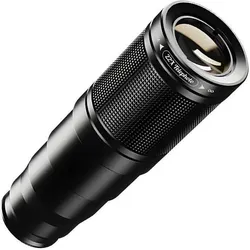
Apexel Mobile Lens Kit, Weiteres Smartphone Zubehör, SchwarzAPEXEL APL-22XDG9 22X Teleobjektiv 10-in-1 Telefonobjektiv-Kit Entdecken Sie neue Möglichkeiten der mobilen Fotografie mit dem APEXEL APL-22XDG9 Telefonobjektiv-Kit. Dieses umfassende 10-in-1-Set bietet beispiellose Vielseitigkeit und Bildqualität, sodass Sie kreative Horizonte erkunden können, ohne schwere Fotoausrüstung mit sich herumtragen zu müssen. Das für Fotografie-Enthusiasten konzipierte Kit enthält Spezialobjektive wie Fischaugen-, Weitwinkel-, Makro- und CPL-Objektive sowie einzigartige Kaleidoskop- und Sternfilter, die zusammen mit dem 22-fachen Teleobjektiv Ihr Telefon in ein Werkzeug verwandeln, mit dem Sie jeden Moment mit aussergewöhnlicher Präzision festhalten können. Die schwarze Farbe und die robuste Konstruktion ergänzen die Ästhetik und machen es zur perfekten Ergänzung für jedes Smartphone. Technische Daten Marke: Apexel Modell: APL-22XDG9 Farbe: Schwarz.39,14 €*Versand: 0,00 €Sichere Weiterleitung zum Anbieter
-
Developing Inclusive Mobile Apps, Fachbücher von Rob WhitakerDas Fachbuch "Building Accessible Apps for iOS and Android" bietet eine umfassende Anleitung zur Entwicklung barrierefreier mobiler Anwendungen. Es richtet sich an Fachleute und Praktiker, die ihre Kenntnisse in der Erstellung inklusiver Apps erweitern möchten. Die zweite Auflage des Buches behandelt aktuelle Standards und Best Practices, um sicherzustellen, dass mobile Anwendungen für alle Benutzer zugänglich sind, unabhängig von ihren Fähigkeiten. Die Autorin Rob Whitaker vermittelt praxisnahe Techniken und Strategien, um die Benutzerfreundlichkeit und Zugänglichkeit von Apps zu verbessern. Leserinnen und Leser erhalten wertvolle Einblicke in die Implementierung von Barrierefreiheitsfunktionen und lernen, wie sie ihre Apps an die Bedürfnisse einer breiten Nutzerbasis anpassen können. Dieses Buch ist ein unverzichtbares Werkzeug für alle, die in der mobilen App-Entwicklung tätig sind und sich für Inklusion und Zugänglichkeit einsetzen.53,40 €*Versand: 0,00 €Sichere Weiterleitung zum Anbieter


-
Wie kann ich ein Bildschirmfoto auf meinem Computer machen? Wie erstelle ich ein Bildschirmfoto auf meinem Smartphone?
Auf einem Computer kannst du ein Bildschirmfoto machen, indem du die Taste "Druck" oder "Print Screen" drückst und dann das Bild in ein Bildbearbeitungsprogramm einfügst. Auf einem Smartphone kannst du ein Bildschirmfoto machen, indem du gleichzeitig die Power-Taste und die Lautstärke-Taste drückst oder eine spezielle Tastenkombination verwendest, die von Hersteller zu Hersteller variieren kann. Das Bildschirmfoto wird dann in deiner Galerie gespeichert. **
-
Wie kann man auf verschiedenen Betriebssystemen und Geräten ein Bildschirmfoto erstellen? Welche Tastenkombinationen oder Apps eignen sich dafür? Was sind die verschiedenen Methoden, um ein Bildschirmfoto auf einem Computer, Smartphone oder Tablet zu machen?
Auf einem Windows-Computer kann man ein Bildschirmfoto mit der Tastenkombination "Windows-Taste + Druck" erstellen. Auf einem Mac kann man die Tastenkombination "Cmd + Shift + 4" verwenden. Für Android-Smartphones kann man die Tastenkombination "Lautstärke runter + Power" nutzen, während auf iPhones die Tastenkombination "Seitentaste + Lauter-Taste" verwendet wird. Es gibt auch verschiedene Apps wie Snipping Tool für Windows, Snagit für Mac und Lightshot für alle Betriebssysteme, die das Erstellen von Bildschirmfotos erleichtern. Insgesamt gibt es also Tastenkombinationen und Apps, die es ermöglichen, auf verschiedenen Betriebssystemen und Geräten Bildschirmfotos zu erstellen. **
-
Wie kann man auf verschiedenen Betriebssystemen und Geräten ein Bildschirmfoto erstellen? Welche Tastenkombinationen oder Apps eignen sich dafür? Was sind die gängigen Methoden, um ein Bildschirmfoto auf einem Computer, Smartphone oder Tablet zu machen?
Auf einem Windows-Computer kann man ein Bildschirmfoto mit der Tastenkombination "Windows-Taste + Druck" erstellen. Auf einem Mac kann man die Tastenkombination "Shift + Command + 4" verwenden. Für Android-Smartphones kann man die Tastenkombination "Lautstärke verringern + Ein-/Aus-Taste" nutzen, während auf iPhones die Tastenkombination "Seiten-Taste + Lauter-Taste" verwendet wird. Es gibt auch verschiedene Apps wie Snipping Tool für Windows, Snagit für Mac und Lightshot für alle Betriebssysteme, die das Erstellen von Bildschirmfotos erleichtern. Insgesamt sind Tastenkombinationen die gängigsten Methoden, um auf verschiedenen Betriebssystemen und Geräten ein Bildschirmfoto zu erstellen. **
-
Wie kann man auf verschiedenen Geräten und Betriebssystemen ein Bildschirmfoto erstellen? Welche Tastenkombinationen oder Apps eignen sich dafür? Was sind die gängigen Methoden, um ein Bildschirmfoto auf einem Computer, Smartphone oder Tablet zu machen?
Auf einem Windows-Computer kann man ein Bildschirmfoto mit der Tastenkombination "Windows-Taste + Druck" erstellen. Auf einem Mac kann man die Tastenkombination "Shift + Command + 4" verwenden. Für Android-Smartphones kann man die Tastenkombination "Lautstärke runter + Power" verwenden, während auf iPhones die Tastenkombination "Seitentaste + Lauter-Taste" genutzt wird. Es gibt auch verschiedene Apps wie Snipping Tool für Windows, Snagit für Mac und Lightshot für alle Betriebssysteme, die das Erstellen von Bildschirmfotos erleichtern. Insgesamt gibt es also sowohl Tastenkombinationen als auch Apps, die es ermöglichen, auf verschiedenen Geräten und Betriebssystemen Bildschirmfotos zu erstellen. **

Wie erstellt man ein Bildschirmfoto auf einem Windows Computer? Kann man auch auf einem Smartphone ein Bildschirmfoto machen?
Um ein Bildschirmfoto auf einem Windows Computer zu erstellen, drücke die Taste "Druck" auf der Tastatur. Das Bildschirmfoto wird in die Zwischenablage kopiert und kann dann in ein Bildbearbeitungsprogramm eingefügt und gespeichert werden. Auf einem Smartphone kann man ebenfalls ein Bildschirmfoto machen, indem man gleichzeitig die Power-Taste und die Lautstärke-Taste drückt. **
Wie erstelle ich ein Bildschirmfoto auf meinem Computer oder Smartphone? Was sind die verschiedenen Methoden, um ein Bildschirmfoto aufzunehmen?
Auf einem Computer kannst du ein Bildschirmfoto machen, indem du die Taste "Druck" oder "Print Screen" drückst und dann das Bild in einem Bildbearbeitungsprogramm einfügst. Auf einem Smartphone kannst du ein Bildschirmfoto machen, indem du gleichzeitig die Ein-/Aus-Taste und die Lautstärketaste drückst. Alternativ kannst du auch spezielle Apps oder Funktionen verwenden, die das Aufnehmen von Bildschirmfotos erleichtern. **
Top-Angebote
Produkte zum Begriff Bildschirmfoto:
-
Das Smartphone im Geographieunterricht. Einsatzmöglichkeiten von Smartphone und Smartphone-Apps im Sinne von Mobile Learning, Taschenbuch von KevinDas Smartphone Im Geographieunterricht. Einsatzmöglichkeiten Von Smartphone Und Smartphone-apps Im Sinne Von Mobile Learning, Taschenbuch Von Kevin Ruser, Grin, 978-3-668-66558-3, Seitenanzahl: 5234,99 €*Versand: 0,00 €Sichere Weiterleitung zum Anbieter
-
Auer Verlag Tablet und Apps im UnterrichtLehrer*innen müssen in den nächsten Jahren in Schule und Unterricht zunehmend digital arbeiten und digital unterrichten. Im Moment fehlt Ihnen oft noch das entsprechende Handwerkszeug, deshalb es ist sehr wichtig, sich allein oder gemeinsam in der Schulgemeinde schnellstmöglich fortzubilden und für die kommenden Herausforderungen zu wappnen. Unsere Mikrofortbildung bietet Ihnen für jedes Einsatzszenario die richtige Hilfe. Egal, ob Sie sich selbst weiterbilden möchten, geeignete Schulungen und Materialien für Ihr Kollegium suchen, Sie sich in der Schulleitung für das Thema engagieren oder eine eigene Mikrofortbildung für Kolleg*innen vorbereiten möchten. Sie erhalten kurz und knackig aufbereitete Antworten und Anleitungen zu allen wichtigen Aspekten des Themas, welche Sie direkt für Ihren Schulalltag und Unterricht, im Team und in einer Mikrofortbildung nutzen können. Jeder Band enthält außerdem eine Checkliste, wie Sie stressfrei eine eigene Mikrofortbildung planen und durchführen können sowie ein Schulungsvideo eines Medienprofis runterladen, welches Sie einfach herunterladen und ansehen können. Alle Fragen rund um das Thema werden im Video schnell, anschaulich und locker erklärt.Der Einsatz digitaler Endgeräte wird in den nächsten Jahren an Ihrer Schule zunehmen. Wie können Sie auf Tablet, Smartphone oder interaktivem Whiteboard Apps und Tools sinnvoll im Unterricht und Schulalltag einsetzen? Welche Apps sind geeignet, welche Grenzen und Einschränkungen sind zu beachten?Klicken Sie hier und erfahren Sie mehr über das Prinzip unserer MikrofortbildungenInhaltliche SchwerpunkteMikrofortbildungDigitales LernenPlattformenDigitalisierung20,99 €*Versand: 0,00 €Sichere Weiterleitung zum Anbieter
-
Vía rápida. Lehrbuch mit Audios für Smartphone/TabletVía rápida. Lehrbuch mit Audios für Smartphone/Tablet , Competencias y estrategias - Con dinámica. Lehrbuch mit Audios , Halterungen & Klemmen > Fußsteuerung, Pedale & Fußauflagen , Erscheinungsjahr: 20171116, Produktform: Kartoniert, Beilage: KART, Seitenzahl/Blattzahl: 304, Keyword: Lehrwerke; Hochschule; VHS, Fachschema: Spanisch / Lehrbuch, Lehrgang, VHS~Spanien / Sprache~Spanisch~Sprachunterricht, Fachkategorie: Fremdsprachendidaktik: Lehrmaterial, Begleitmaterial, Sprache: Spanisch, Bildungszweck: für die Erwachsenenbildung~für die Hochschule~Für die Erwachsenenbildung (Deutschland), Altersempfehlung / Lesealter: 23, Genaues Alter: ERW, Warengruppe: HC/Schulbücher/VHS/Erwachsenenbildung, Fachkategorie: Unterricht und Didaktik: Moderne Sprachen: Fremdsprachenerwerb, Thema: Verstehen, Schulform: ERW FCH HOS, Text Sprache: ger spa, UNSPSC: 49019900, Warenverzeichnis für die Außenhandelsstatistik: 49019900, Verlag: Klett Sprachen GmbH, Verlag: Klett Sprachen GmbH, Verlag: Klett Sprachen GmbH, Länge: 275, Breite: 207, Höhe: 21, Gewicht: 951, Produktform: Kartoniert, Genre: Schule und Lernen, Genre: Schule und Lernen, Vorgänger EAN: 9783125150508, Herkunftsland: DEUTSCHLAND (DE), Katalog: deutschsprachige Titel, Katalog: Gesamtkatalog, Katalog: Internationale Lagertitel, Katalog: Kennzeichnung von Titeln mit einer Relevanz > 30, Katalog: Lagerartikel, Book on Demand, ausgew. Medienartikel, Relevanz: 0030, Tendenz: -1, Schulform: Erwachsenenbildung, Universitäten/Hochschulen, Unterkatalog: AK, Unterkatalog: Bücher, Unterkatalog: Hardcover, Unterkatalog: Lagerartikel, Unterkatalog: Schulbuch,36,99 €*Versand: 0,00 €Sichere Weiterleitung zum Anbieter
-
Wie kann ich ein Bildschirmfoto auf meinem Computer, Smartphone oder Tablet erstellen?
Auf einem Computer kannst du ein Bildschirmfoto machen, indem du die "Druck" oder "Print Screen" Taste drückst und dann das Bild in einem Bildbearbeitungsprogramm einfügst. Auf einem Smartphone oder Tablet kannst du ein Bildschirmfoto machen, indem du gleichzeitig die Ein-/Aus-Taste und die Lautstärke-Taste drückst. Das Bildschirmfoto wird dann in deiner Galerie gespeichert. Auf einigen Geräten kannst du auch eine Wischgeste verwenden, um ein Bildschirmfoto zu machen. In den Einstellungen deines Geräts kannst du nachsehen, welche Methode für dein spezifisches Modell gilt. **
-
Wie kann ich ein Bildschirmfoto auf meinem Computer, Smartphone oder Tablet erstellen?
Auf einem Computer kannst du ein Bildschirmfoto machen, indem du die "Druck" oder "Print Screen" Taste drückst und dann das Bild in einem Bildbearbeitungsprogramm einfügst. Auf einem Smartphone oder Tablet kannst du ein Bildschirmfoto machen, indem du gleichzeitig die Ein-/Aus-Taste und die Lautstärke-Taste drückst. Das Bildschirmfoto wird dann in deiner Galerie gespeichert. Alternativ kannst du auf einem Smartphone oder Tablet auch die "Screenshot" Funktion in den Einstellungen oder im Benachrichtigungsfeld verwenden. **
-
Wie kann ich ein Bildschirmfoto auf meinem Computer machen? Wie erstelle ich ein Bildschirmfoto auf meinem Smartphone?
Auf einem Computer kannst du ein Bildschirmfoto machen, indem du die Taste "Druck" oder "Print Screen" drückst und dann das Bild in ein Bildbearbeitungsprogramm einfügst. Auf einem Smartphone kannst du ein Bildschirmfoto machen, indem du gleichzeitig die Power-Taste und die Lautstärke-Taste drückst oder eine spezielle Tastenkombination verwendest, die von Hersteller zu Hersteller variieren kann. Das Bildschirmfoto wird dann in deiner Galerie gespeichert. **
-
Wie kann man auf verschiedenen Betriebssystemen und Geräten ein Bildschirmfoto erstellen? Welche Tastenkombinationen oder Apps eignen sich dafür? Was sind die verschiedenen Methoden, um ein Bildschirmfoto auf einem Computer, Smartphone oder Tablet zu machen?
Auf einem Windows-Computer kann man ein Bildschirmfoto mit der Tastenkombination "Windows-Taste + Druck" erstellen. Auf einem Mac kann man die Tastenkombination "Cmd + Shift + 4" verwenden. Für Android-Smartphones kann man die Tastenkombination "Lautstärke runter + Power" nutzen, während auf iPhones die Tastenkombination "Seitentaste + Lauter-Taste" verwendet wird. Es gibt auch verschiedene Apps wie Snipping Tool für Windows, Snagit für Mac und Lightshot für alle Betriebssysteme, die das Erstellen von Bildschirmfotos erleichtern. Insgesamt gibt es also Tastenkombinationen und Apps, die es ermöglichen, auf verschiedenen Betriebssystemen und Geräten Bildschirmfotos zu erstellen. **
Ähnliche Suchbegriffe für Bildschirmfoto
-
Apexel Mobile Lens Kit, Weiteres Smartphone Zubehör, SchwarzAPEXEL APL-22XDG9 22X Teleobjektiv 10-in-1 Telefonobjektiv-Kit Entdecken Sie neue Möglichkeiten der mobilen Fotografie mit dem APEXEL APL-22XDG9 Telefonobjektiv-Kit. Dieses umfassende 10-in-1-Set bietet beispiellose Vielseitigkeit und Bildqualität, sodass Sie kreative Horizonte erkunden können, ohne schwere Fotoausrüstung mit sich herumtragen zu müssen. Das für Fotografie-Enthusiasten konzipierte Kit enthält Spezialobjektive wie Fischaugen-, Weitwinkel-, Makro- und CPL-Objektive sowie einzigartige Kaleidoskop- und Sternfilter, die zusammen mit dem 22-fachen Teleobjektiv Ihr Telefon in ein Werkzeug verwandeln, mit dem Sie jeden Moment mit aussergewöhnlicher Präzision festhalten können. Die schwarze Farbe und die robuste Konstruktion ergänzen die Ästhetik und machen es zur perfekten Ergänzung für jedes Smartphone. Technische Daten Marke: Apexel Modell: APL-22XDG9 Farbe: Schwarz.39,14 €*Versand: 0,00 €Sichere Weiterleitung zum Anbieter
-
Developing Inclusive Mobile Apps, Fachbücher von Rob WhitakerDas Fachbuch "Building Accessible Apps for iOS and Android" bietet eine umfassende Anleitung zur Entwicklung barrierefreier mobiler Anwendungen. Es richtet sich an Fachleute und Praktiker, die ihre Kenntnisse in der Erstellung inklusiver Apps erweitern möchten. Die zweite Auflage des Buches behandelt aktuelle Standards und Best Practices, um sicherzustellen, dass mobile Anwendungen für alle Benutzer zugänglich sind, unabhängig von ihren Fähigkeiten. Die Autorin Rob Whitaker vermittelt praxisnahe Techniken und Strategien, um die Benutzerfreundlichkeit und Zugänglichkeit von Apps zu verbessern. Leserinnen und Leser erhalten wertvolle Einblicke in die Implementierung von Barrierefreiheitsfunktionen und lernen, wie sie ihre Apps an die Bedürfnisse einer breiten Nutzerbasis anpassen können. Dieses Buch ist ein unverzichtbares Werkzeug für alle, die in der mobilen App-Entwicklung tätig sind und sich für Inklusion und Zugänglichkeit einsetzen.53,40 €*Versand: 0,00 €Sichere Weiterleitung zum Anbieter
-
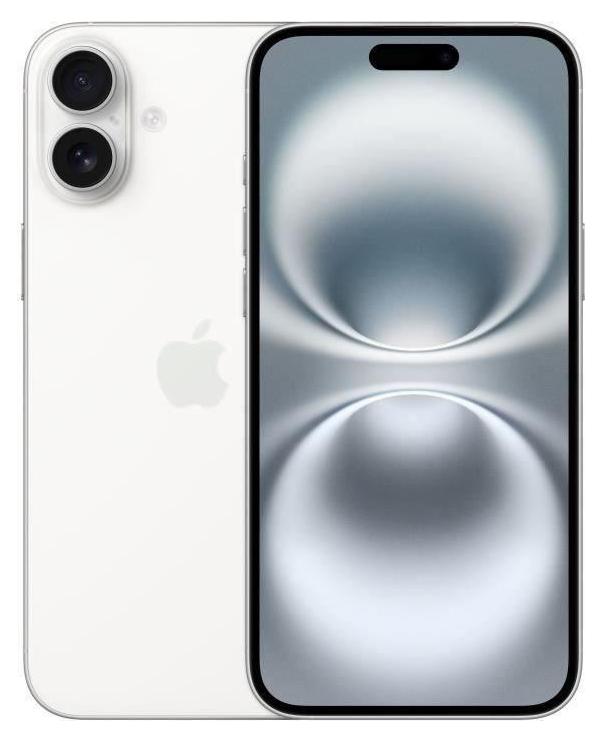
APPLE iPhone 16 Smartphone mit 128 GB Speicherplatz in WeißMit dem APPLE iPhone 16 128GB White bleiben Sie stets verbunden und organisiert. Dieses Smartphone bietet Ihnen die Möglichkeit, Ihre täglichen Aufgaben effizient zu erledigen und gleichzeitig in Verbindung zu bleiben. 128GB Speicherplatz: Bietet ausreichend Platz für Fotos, Videos und Apps.Weißes Design: Sorgt für ein elegantes und zeitloses Erscheinungsbild. Das APPLE iPhone 16 begleitet Sie zuverlässig durch den Tag, sei es bei der Kommunikation mit Freunden und Familie oder bei der Nutzung verschiedener Apps für Arbeit und Freizeit.1607,28 €*Versand: 0,00 €Sichere Weiterleitung zum Anbieter
-
Die Macht der emotionalen Bindung in Mobile Apps. Wie das Marketing von Mobile Apps erfolgreich wird, Taschenbuch von Jacqueline Veith,MartinDie Macht Der Emotionalen Bindung In Mobile Apps. Wie Das Marketing Von Mobile Apps Erfolgreich Wird, Taschenbuch Von Jacqueline Veith,martin Stein,frank Huber, Diplomica Verlag Gmbh, 978-3-96146-985-7, Seitenanzahl: 11239,50 €*Versand: 0,00 €Sichere Weiterleitung zum Anbieter
-
Wie kann man auf verschiedenen Betriebssystemen und Geräten ein Bildschirmfoto erstellen? Welche Tastenkombinationen oder Apps eignen sich dafür? Was sind die gängigen Methoden, um ein Bildschirmfoto auf einem Computer, Smartphone oder Tablet zu machen?
Auf einem Windows-Computer kann man ein Bildschirmfoto mit der Tastenkombination "Windows-Taste + Druck" erstellen. Auf einem Mac kann man die Tastenkombination "Shift + Command + 4" verwenden. Für Android-Smartphones kann man die Tastenkombination "Lautstärke verringern + Ein-/Aus-Taste" nutzen, während auf iPhones die Tastenkombination "Seiten-Taste + Lauter-Taste" verwendet wird. Es gibt auch verschiedene Apps wie Snipping Tool für Windows, Snagit für Mac und Lightshot für alle Betriebssysteme, die das Erstellen von Bildschirmfotos erleichtern. Insgesamt sind Tastenkombinationen die gängigsten Methoden, um auf verschiedenen Betriebssystemen und Geräten ein Bildschirmfoto zu erstellen. **
-
Wie kann man auf verschiedenen Geräten und Betriebssystemen ein Bildschirmfoto erstellen? Welche Tastenkombinationen oder Apps eignen sich dafür? Was sind die gängigen Methoden, um ein Bildschirmfoto auf einem Computer, Smartphone oder Tablet zu machen?
Auf einem Windows-Computer kann man ein Bildschirmfoto mit der Tastenkombination "Windows-Taste + Druck" erstellen. Auf einem Mac kann man die Tastenkombination "Shift + Command + 4" verwenden. Für Android-Smartphones kann man die Tastenkombination "Lautstärke runter + Power" verwenden, während auf iPhones die Tastenkombination "Seitentaste + Lauter-Taste" genutzt wird. Es gibt auch verschiedene Apps wie Snipping Tool für Windows, Snagit für Mac und Lightshot für alle Betriebssysteme, die das Erstellen von Bildschirmfotos erleichtern. Insgesamt gibt es also sowohl Tastenkombinationen als auch Apps, die es ermöglichen, auf verschiedenen Geräten und Betriebssystemen Bildschirmfotos zu erstellen. **
-
Wie erstellt man ein Bildschirmfoto auf einem Windows Computer? Kann man auch auf einem Smartphone ein Bildschirmfoto machen?
Um ein Bildschirmfoto auf einem Windows Computer zu erstellen, drücke die Taste "Druck" auf der Tastatur. Das Bildschirmfoto wird in die Zwischenablage kopiert und kann dann in ein Bildbearbeitungsprogramm eingefügt und gespeichert werden. Auf einem Smartphone kann man ebenfalls ein Bildschirmfoto machen, indem man gleichzeitig die Power-Taste und die Lautstärke-Taste drückt. **
-
Wie erstelle ich ein Bildschirmfoto auf meinem Computer oder Smartphone? Was sind die verschiedenen Methoden, um ein Bildschirmfoto aufzunehmen?
Auf einem Computer kannst du ein Bildschirmfoto machen, indem du die Taste "Druck" oder "Print Screen" drückst und dann das Bild in einem Bildbearbeitungsprogramm einfügst. Auf einem Smartphone kannst du ein Bildschirmfoto machen, indem du gleichzeitig die Ein-/Aus-Taste und die Lautstärketaste drückst. Alternativ kannst du auch spezielle Apps oder Funktionen verwenden, die das Aufnehmen von Bildschirmfotos erleichtern. **
* Alle Preise verstehen sich inklusive der gesetzlichen Mehrwertsteuer und ggf. zuzüglich Versandkosten. Die Angebotsinformationen basieren auf den Angaben des jeweiligen Shops und werden über automatisierte Prozesse aktualisiert. Eine Aktualisierung in Echtzeit findet nicht statt, so dass es im Einzelfall zu Abweichungen kommen kann. ** Hinweis: Teile dieses Inhalts wurden von KI erstellt.